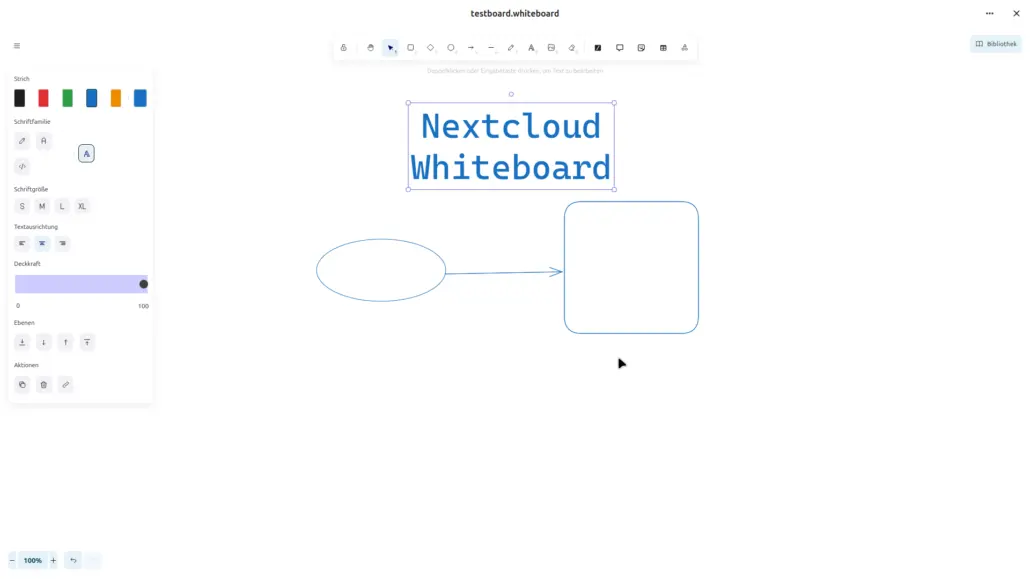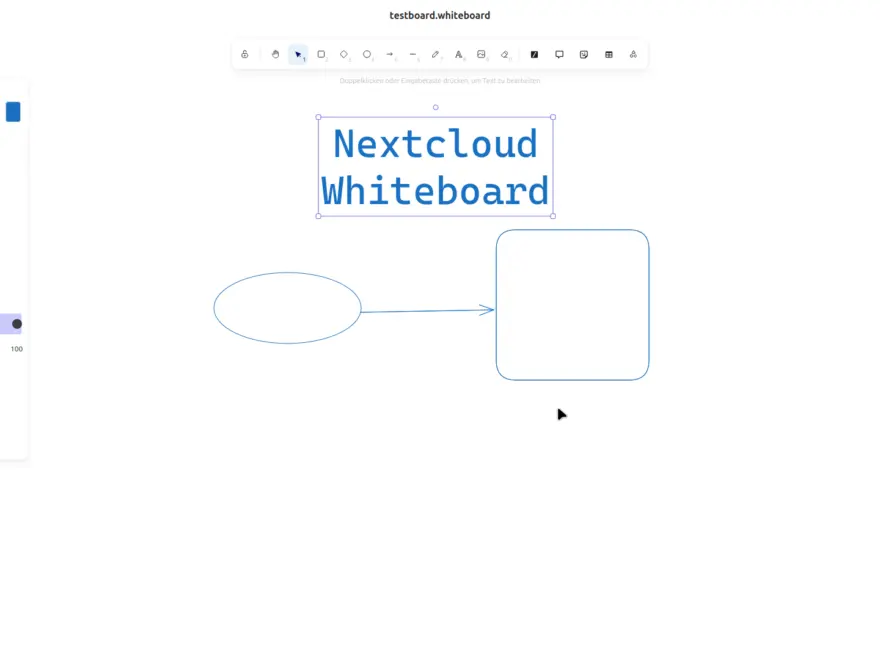
Seit geraumer Zeit gibt es die Nextcloud-App Whiteboard, mit der man z.B. kollaboratives Brainstorming betreiben oder auch strukturierte Prozesse gemeinsam erarbeiten kann.
Hier findest Du eine kurze Anleitung, wie Du das Whiteboard auf dem gleichen virtuellen Server, auf dem auch Deine Nextcloud-Installation liegt, zum Laufen bringst.
Ich habe dafür Ubuntu 24.04 mit Docker 29.1.3 und Apache 2.4.58 genutzt.
Installation und Konfiguration von Docker
Logge Dich zunächst auf Deinem Nextcloud-Server via SSH ein.
Falls noch nicht geschehen, installierst Du zuerst Docker:
sudo apt install docker docker.io docker-compose-v2 -yUm nicht jedes Mal mit sudo arbeiten zu müssen, fügst Du Dich noch selbst der docker-Gruppe hinzu und liest die Gruppenzugehörigkeit neu ein (sollten noch andere User auf dem System mit Docker arbeiten, ersetzt Du $USER einfach durch den jeweiligen Benutzernamen):
# den aktuellen User zur Docker-Gruppe hinzufügen
sudo adduser $USER docker
# Gruppenzugehörigkeit neu einlesen
newgrp dockerJetzt richten wir unsere Docker-Compose-Umgebung ein. Der Sinn von Docker Compose ist, dass man einen oder mehrere Container anhand von Konfigurationsdateien (Compose File) steuern („orchestrieren“) kann. Ich lege meine Compose Files für Docker immer im Verzeichnis /usr/local ab. Zunächst legen wir das entsprechende Unterverzeichnis an und setzen die passenden Zugriffsrechte (wenn mehrere Personen den Server administrieren, kannst Du alternativ die Zugriffsrechte auch für eine gemeinsame Gruppe setzen):
# Docker-Verzeichnis für das Whiteboard anlegen
sudo mkdir -p /usr/local/docker/whiteboard
# Berechtigungen setzen
sudo chown -R $USER:$USER /usr/local/dockerDocker-Konfiguration
Ein fertiges, lauffähiges Compose-File für Docker findest Du in meinem GitHub-Repository.
Um darauf zurückzugreifen, clonen wir das Repository einfach – wichtig ist dabei, dass das Zielverzeichnis leer ist:
# Installiere git, falls nicht vorhanden
sudo apt install git
# Git Repository clonen
git clone https://github.com/Longjogger/nextcloud-whiteboard /usr/local/docker/whiteboardDie Ausgabe im Terminal sollte dann so oder so ähnlich aussehen:
Cloning into '/usr/local/docker/whiteboard'...
remote: Enumerating objects: 19, done.
remote: Counting objects: 100% (19/19), done.
remote: Compressing objects: 100% (14/14), done.
remote: Total 19 (delta 5), reused 15 (delta 4), pack-reused 0 (from 0)
Receiving objects: 100% (19/19), 20.78 KiB | 20.78 MiB/s, done.
Resolving deltas: 100% (5/5), done.Anschließend bearbeiten wir das Environment File und passen die notwendigen Variablen an:
vi /usr/local/docker/whiteboard/.envAls Wert für NC_URL setzt Du die URL für Deine Nextcloud-Installation; als JWT_SECRET_KEY setzt Du eine sichere Passphrase. Zusätzlich könntest Du noch den Wert für den maximalen Datei-Upload setzen, wenn Du größere Dateien (mehr als 10 MB) hochladen möchtest.
Anschließend starten wir den Container:
docker compose -f /usr/local/docker/whiteboard/compose.yaml up -dWas dann im Terminal erscheint, könnte annähernd so aussehen:
[+] Running 8/8
 ✔ nextcloud-whiteboard Pulled
   ✔ 589002ba0eae Pull complete
   ✔ dc5b653e074b Pull complete
   ✔ ed0d43bcbc7e Pull complete
   ✔ 9ffcd246147a Pull complete
   ✔ d06ce600d3c3 Pull complete
   ✔ f3d89e9f9af3 Pull complete
   ✔ 356346dfbd43 Pull complete
[+] Running 2/2
 ✔ Network whiteboard_default                   Created
✔ Container whiteboard-nextcloud-whiteboard-1 Started Dann prüfen wir noch, ob der Container sauber läuft:
docker ps -aApache-Konfiguration
Damit das Whiteboard auch noch von außen erreichbar ist, muss nun noch ein Reverse Proxy den Pfad /whiteboard/ in Apache konfiguriert werden.
Zunächst aktivieren wir (falls nicht schon geschehen) die dafür notwendigen Apache-Module:
sudo a2enmod proxy proxy_http proxy_wstunnelAnschließend editieren wir die Konfiguration für vHost für Nextcloud (Dateiname ist hier beispielhaft):
sudo vi /etc/apache2/sites-available/nextcloud.confHier wird jetzt noch diese Zeile eingefügt, wodurch alle Anfragen an https://deine-nextcloud-domain.de/whiteboard an den Docker-Container, in dem sich das Backend vom Whiteboard befindet, weitergeleitet werden:
ProxyPass /whiteboard/ http://localhost:3002/ upgrade=websocketDas könnte so aussehen:
<VirtualHost *:443>
    ServerName deine-nextcloud-domain.de

    # bestehende Nextcloud-Konfiguration ...

    ProxyPass /whiteboard/ http://localhost:3002/ upgrade=websocket
</VirtualHost>Nach dem Speichern muss nun noch einmal die Apache-Konfiguration neu geladen werden:
sudo systemctl reload apache2.serviceKonfiguration in Nextcloud
Um das Whiteboard auch in Nextcloud nutzen zu können, muss zunächst die entsprechende App aus dem Nextcloud-App-Store installiert und aktiviert werden.
Jetzt gehen wir in die Administrationseinstellungen und wählen das Whiteboard aus.
Hier gibst Du die zuvor die in den Environment-Variablen für das Docker Compose File gesetzten Werte ein:
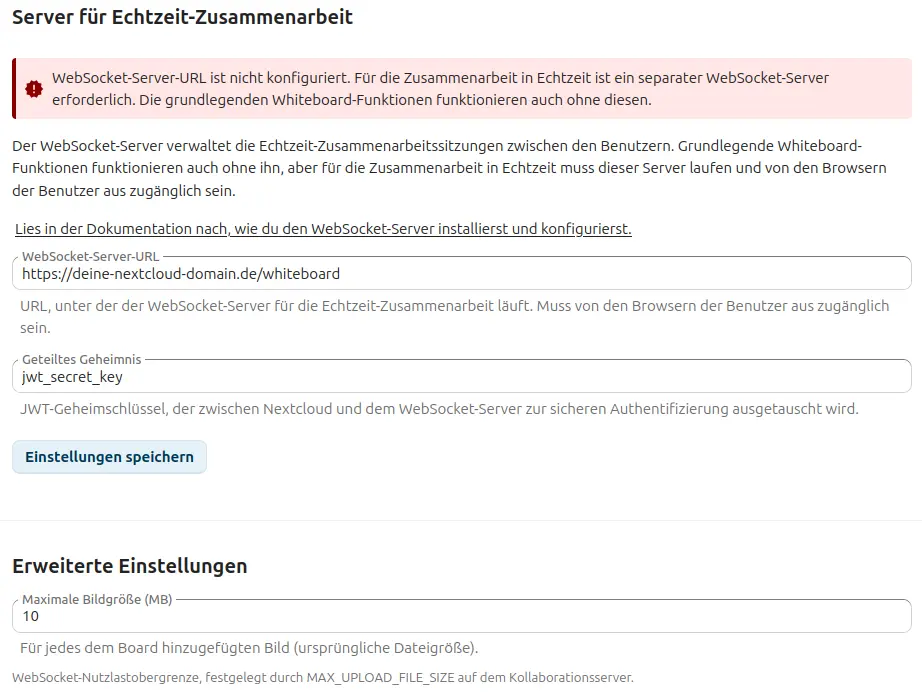
Nach einem Klick auf Einstellungen speichern kann nun das Whiteboard genutzt werden.
Dazu einfach eine neue Datei erstellen:
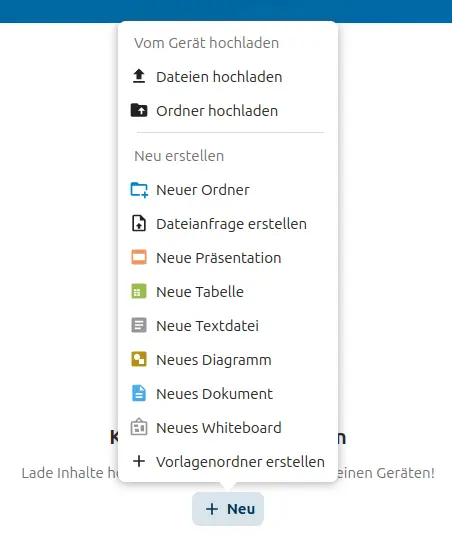
Und schlussendlich sieht man das Whiteboard und kann damit arbeiten: